Så hanterar du din röstbrevlåda
Lyssna på röstmeddelanden, ring tillbaka och radera i mobilappen, slå på notiser och samarbeta i en delad röstbrevlåda med status och anteckningar.
Kort svar
Ett nytt röstmeddelande ger dig en notis och en siffra på Huvudmenyn i mobilappen. Öppna Huvudmeny → Röstmeddelanden, tryck på nedladdnings-knappen för att lyssna (sparas lokalt), tryck på meddelandet och telefon-ikonen för att ringa tillbaka, och svep vänster för att radera. Slå på notiser i appens inställningar och i telefonen.
Lyssna på nya meddelanden
Ett nytt röstmeddelande ger en notis med numret som ringt, och en siffra på Huvudmenyn i mobilappen. Öppna Huvudmeny → Röstmeddelanden:
- Lyssna: tryck på nedladdnings-knappen, så startar uppspelningen (sparas lokalt på telefonen).
- Ring tillbaka: tryck på meddelandet och sedan på telefon-ikonen.
- Radera: svep vänster på meddelandet. Radera alla via menyn → “Radera röstmeddelanden”.
Notiser
För att få notiser vid nya röstmeddelanden slår du på det under Inställningar i appen, och tillåter notiser i telefonens systeminställningar.
Delad röstbrevlåda
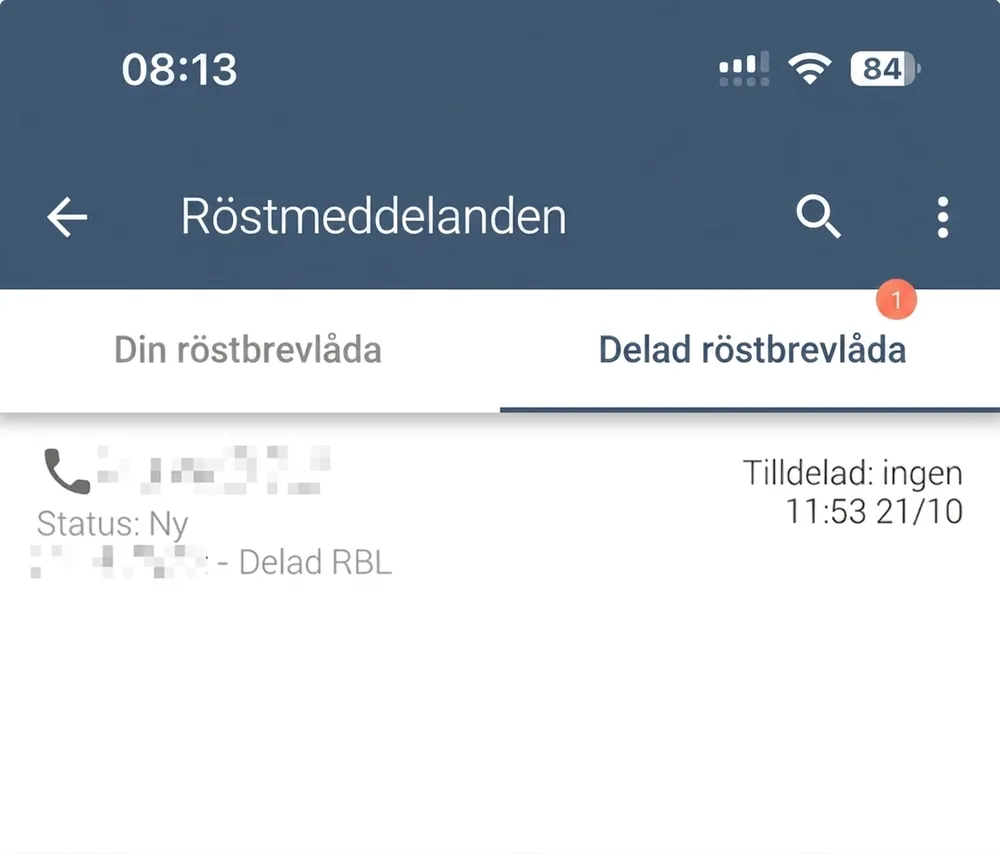
Har ni en delad röstbrevlåda för ett team hamnar gemensamma meddelanden där. Du kan tilldela ett meddelande till en kollega, sätta status (Ny, Pågående, Stängd) och lägga en anteckning, så ser alla vad som redan är hanterat.
Vanliga frågor
Var sparas ett nedladdat meddelande?
Lokalt på din telefon när du laddat ner och lyssnat på det.
Varför får jag inga notiser om nya meddelanden?
Slå på notiser under Inställningar i appen och tillåt dem i telefonens systeminställningar.
Var artikeln till hjälp?
Tack! Det hjälper oss hålla guiderna vassa.
Tack, vi tar tag i den.
Behöver du svar nu? Supporten ser vilken guide du kom från, så du slipper börja om.