Så skapar du en delad röstbrevlåda
Skapa en delad röstbrevlåda där teamet tilldelar meddelanden, sätter status och lämnar anteckningar, och ge användarna åtkomst via App: Ticket.
Kort svar
En delad röstbrevlåda låter ett team hantera inkommande meddelanden tillsammans, tilldela till en kollega, sätta status och lägga anteckningar. Skapa den under Växelmoduler → Delad röstbrevlåda → plus: namn, valfri beskrivning och en ljudfil. Välj meddelandehantering: Standard (hanteras i apparna) eller E-post (meddelandet mejlas). Ge användarna åtkomst via Användare → Åtkomst (App: Ticket).
Skapa den
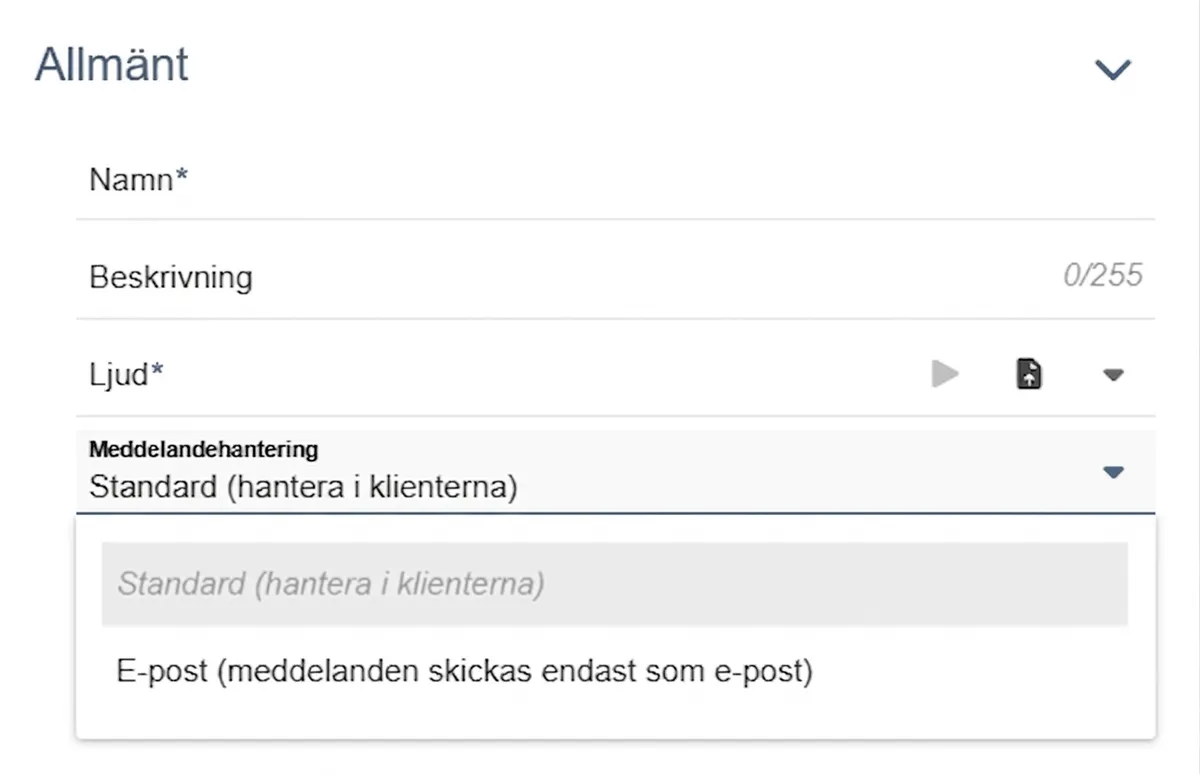
- Gå till Växelmoduler → Delad röstbrevlåda i portalen och klicka på plus.
- Sätt ett namn, en frivillig beskrivning, och välj en ljudfil som spelas innan inspelningen av meddelanden startar.
Välj hur meddelanden hanteras
- Standard: meddelanden hanteras i mobilappen eller Desktopappen, där kollegor ser om ett meddelande redan är omhändertaget.
- E-post: meddelandet skickas bifogat i ett mejl till en eller flera mottagare.
Ge användarna åtkomst
För att användare ska nå den delade röstbrevlådan i apparna: gå till Användare → Åtkomst, välj eller skapa åtkomstgruppen och ge behörigheten App: Ticket.
Vanliga frågor
Hur samarbetar vi i en delad röstbrevlåda?
I standard-läget kan ni tilldela meddelanden, sätta status (Ny/Pågående/Stängd) och lägga anteckningar. Se artikeln om att hantera röstbrevlådan.
Kan meddelandena mejlas i stället?
Ja. Väljer du läget E-post skickas röstmeddelandet bifogat i ett mejl till en eller flera mottagare.
Var artikeln till hjälp?
Tack! Det hjälper oss hålla guiderna vassa.
Tack, vi tar tag i den.
Behöver du svar nu? Supporten ser vilken guide du kom från, så du slipper börja om.