Lägg till användare och styr behörighet
Så lägger du till fler användare på ert Northtracker-konto, i appen och på webben, och styr vilka enheter varje person ser.
Kort svar
Flera användare kan dela på kontot med olika behörighet. I Northtracker-appen lägger du till en användare under Konto via plustecknet, på webben via knappen Ny användare. Koppla sedan personen till rätt enheter, för en användare utan behörighet till en enhet ser den varken på kartan eller i listan.
Så hänger användare och behörighet ihop
Ert konto för körjournalen är gemensamt för företaget, men varje person loggar in med en egen användare. Behörigheten styrs per enhet: en användare ser bara de fordon som personen uttryckligen fått tillgång till, både i appen och i Northtracker-portalen.
Ge varje förare behörighet till de fordon personen faktiskt kör, och håll administratörsbehörigheten till ett fåtal. Ju färre som kan ändra i strukturen, desto lättare är det att hålla kontot rent.
Lägg till en användare i appen
- Öppna menyn uppe till höger i Northtracker-appen.
- Tryck på Konto.
- Tryck på plustecknet.
- Ange kontaktuppgifter och behörighet.
- Tryck på Spara.
Koppla sedan enheter till den nya användaren: svep användaren åt vänster, bocka i de enheter personen ska se och spara. Hoppa inte över det momentet, en användare utan kopplade enheter kan logga in men har inget att titta på.
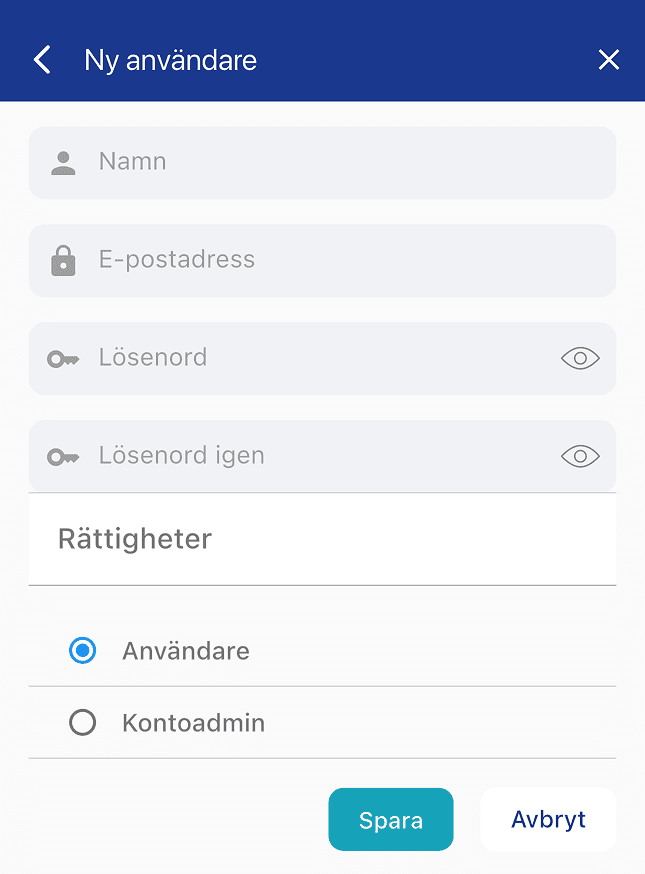
Lägg till en användare på webben
Gå till fliken Konto i Northtracker-portalen och klicka på knappen Ny användare. Behörigheten per enhet styr du sedan under Konto och Behörighet, där du bockar i vilka enheter varje användare ska nå.
Ta bort en användare
På webben: öppna fliken Konto och klicka på papperskorgen längst till höger på användarens rad. Gör det samma dag som någon slutar, så ligger inga gamla inloggningar kvar med insyn i var fordonen befinner sig. Kontrollera i samma veva om personen stod som mottagare av larm; hur du uppdaterar den listan finns i Hantera larmmottagare.
”Enheten saknas” är oftast en behörighetsfråga
En användare som inte fått behörighet till en enhet ser den varken på kartan eller i listan. När en förare hör av sig om ett fordon som försvunnit ur appen: börja med att kontrollera behörigheten innan du felsöker enheten eller inloggningen. I nio fall av tio är det där felet sitter. Kommer personen inte in i appen alls handlar det i stället om kontot, se Logga in och lösenord.
Det här sköter vi åt er
Tacerto lägger upp kontot och de första användarna när systemet levereras, så du börjar aldrig från noll. Vill du ha hjälp att strukturera om behörigheterna när organisationen ändras når du oss på 0522-44 11 00 och support@tacerto.se.
Vanliga frågor
Varför ser en användare inte alla fordon?
Personen har bara fått behörighet till vissa enheter. Svep användaren åt vänster under Konto i appen och bocka i fler enheter, eller justera på webben under Konto och Behörighet.
Kan en vanlig användare själv lägga till nya användare?
Nej, det kräver administratörsbehörighet. Vilka fler uppgifter som hör till den rollen beskrivs i artikeln om kontoadministratören.
Ska flera förare dela på en inloggning?
Nej, lägg upp en egen användare per person. Då kan var och en få behörighet till just sina fordon, och det går att se vem som gjort vad på kontot.
Var artikeln till hjälp?
Tack! Det hjälper oss hålla guiderna vassa.
Tack, vi tar tag i den.
Behöver du svar nu? Supporten ser vilken guide du kom från, så du slipper börja om.