Så fungerar AI-transkribering av samtal
Följ transkriberingen i realtid i Desktopappen och få en AI-sammanfattning efter samtalet, i kort eller lång version med hela transkriptet ett klick bort.
Kort svar
När ett samtal transkriberas ser du en AI-ikon i Desktopappen. Klicka på den för att följa transkriberingen i realtid. Direkt efter samtalet skapas en AI-sammanfattning i samtalshistoriken (och i köhistoriken om det är aktiverat). Öppna den från ikonen i listan, välj kort eller lång sammanfattning, klicka Visa mer för hela transkriptet, och kopiera den till ett mejl eller ert CRM.
Under samtalet
I Desktopappen visas en AI-ikon vid samtalsinformationen när samtalet transkriberas. Klicka på den för att komma till vyn där du följer transkriberingen i realtid.
Efter samtalet: sammanfattningen
Direkt när samtalet avslutats skapas en AI-sammanfattning i samtalshistoriken, både i din personliga historik och i köhistoriken, om det är aktiverat för kön. Praktiskt för att snabbt se vad samtalet handlade om och om något behöver följas upp.
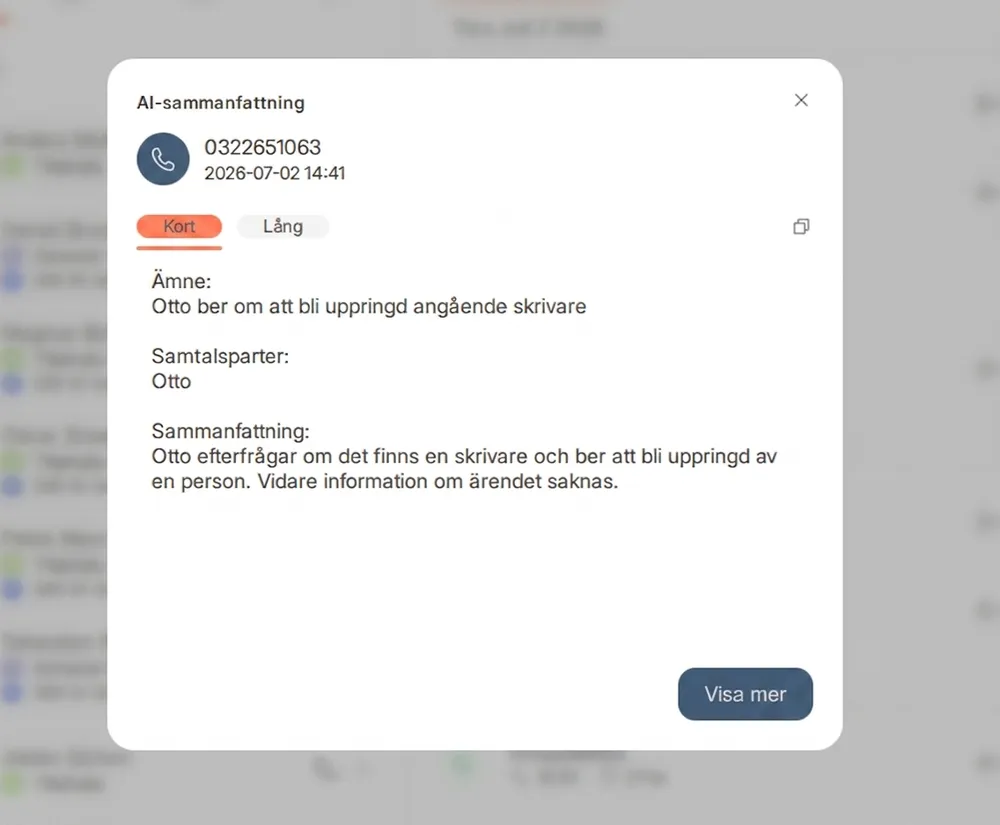
- Ikonen i listan visar vilka samtal som transkriberats. Klicka på den för att öppna sammanfattningen.
- Välj en kort eller lång sammanfattning. Vill du se hela transkriptet klickar du på Visa mer.
- Använd kopiera-knappen för att klistra in sammanfattningen i ett mejl, ert CRM eller ärendehanteringssystem.
Vanliga frågor
Vem kan se transkriptet och sammanfattningen?
Ditt eget transkript ser bara du. För köer kan de med åtkomst till kön se sammanfattningarna, men bara den som deltog i samtalet ser själva transkriptet.
Måste jag göra något för att samtalet ska sammanfattas?
Nej. När funktionen är aktiverad sker transkribering och sammanfattning automatiskt.
Var artikeln till hjälp?
Tack! Det hjälper oss hålla guiderna vassa.
Tack, vi tar tag i den.
Behöver du svar nu? Supporten ser vilken guide du kom från, så du slipper börja om.