Kontakter och kollegor i appen
Kontaktvyns fyra flikar, kollegornas samtals- och profilstatus, snabbknappar för att ringa, sms:a och chatta, och hur du skapar kontakter i växelns kontaktbok.
Kort svar
Kontaktvyn har fyra flikar: favoriter, kollegor, växelns kontaktbok och din mobils telefonbok. På en kollega ser du samtalsstatus (en pulserande ring: röd = upptagen, gul = det ringer) och profilstatus, och du får snabbknappar för att ringa, sms:a, chatta eller favoritmarkera. I växelns kontaktbok skapar du gemensamma, avdelnings- eller privata kontakter.
De fyra flikarna
- Favoriter: kollegorna du stjärnmärkt, för snabb åtkomst.
- Kollegor: alla kollegor med status.
- Växelns kontaktbok: företagets gemensamma, avdelnings- och privata kontakter.
- Telefonbok: din mobils egna kontakter (appen behöver behörighet för att synka dem).
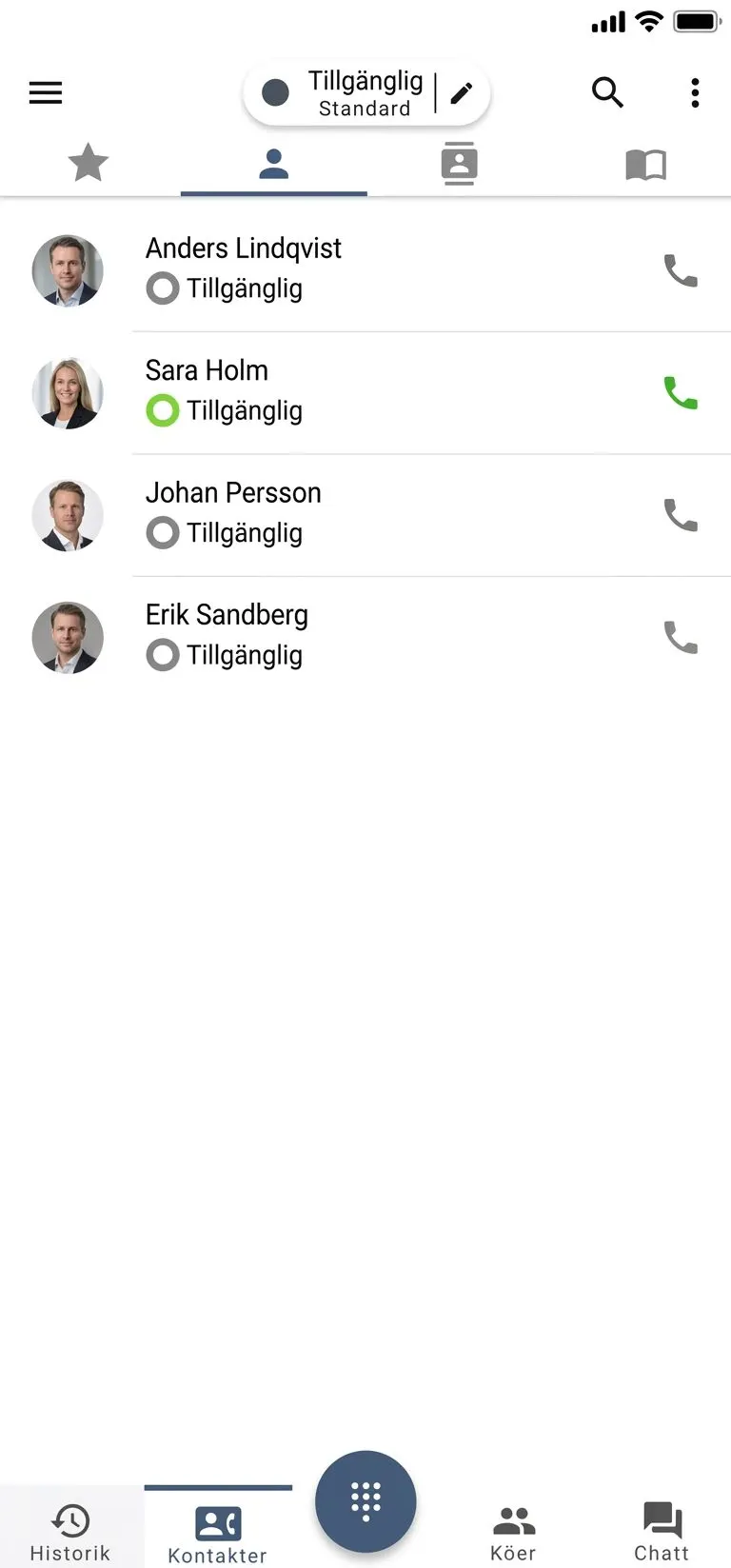
Se status på en kollega
En kollega har två statusar:
- Samtalsstatus: en pulserande ring runt profilbilden: röd = upptagen i telefon, gul = det ringer just nu.
- Profilstatus: visas under namnet: grön vid Tillgänglig, annars visas profilen (Möte, Upptagen …) tillsammans med återkomsttiden.
Snabbknappar per kollega
Klicka på en kollega för fyra snabbknappar: ring, skicka SMS (om kollegan har ett registrerat mobilnummer), starta en chatt, och favoritmarkera. Har du redan ett pågående samtal blir ring-knappen en koppla-knapp.
Skapa en kontakt
I växelns kontaktbok klickar du på Skapa ny kontakt i verktygsfältet. Fyll i namn och minst ett fält (telefon, e-post eller annat), och välj om kontakten ska vara:
- Gemensam: tillgänglig för alla i företaget.
- Avdelning: bara för valda avdelningar.
- Privat: bara du ser den, men den sparas i växeln och följer med på alla dina enheter.
Vanliga frågor
Var syns mina privata kontakter?
Bara för dig, men de sparas i växeln så de följer med på alla dina enheter.
Kan jag få in kollegorna i min mobils telefonbok?
Ja. I Inställningar väljer du "Kopiera användarna till telefonbok".
Var artikeln till hjälp?
Tack! Det hjälper oss hålla guiderna vassa.
Tack, vi tar tag i den.
Behöver du svar nu? Supporten ser vilken guide du kom från, så du slipper börja om.